domingo, 24 de enero de 2016

Práctica 3: clonar

Paso previo.

Para cambiar aspectos de configuración de la maquina, recuerda que tiene que estar 'apagada'. Este estado nos permitirá, en esta ocasión, seleccionar el fichero ISO correspondiente desde el icono indicado en la entrada 'unidad CD/DVD.
Nos encontramos con la siguiente configuración en nuestra máquina en la que hemos seleccionamos clonezilla.ISO para arrancar la máquina.


Cuando hayas terminado con esta herramienta, desde el mismo sitio podrás seleccionar 'Eliminar disco de la unidad virtual' para permitir que la maquina arranque desde el disco duro. Desde 'Sistema', prepararemos la BIOS para que el equipo arranque desde el CD.
Realizado el cambio anterior ya puedes 'Iniciar' la maquina, y si todo va bien, se iniciará Clonezilla.


• Elegimos idioma (español) y mapa de teclado, opcion que no modificas:


• El asistente de Clonezilla nos muestra la posibilidad de iniciar el modo consola para introducir comandos Linux con la opción 'Enter_shell Introduzca línea de comandos del prompt', aunque en este caso lo que queremos es iniciar clonecilla.


Paso 1.

seleccionaremos "device-image Disco/Partición a/desde Imagen"

Paso 2.

En nuestro caso, ya que disponemos de dos discos duro, queremos generar la imagen de un la única partición del disco sda y guardarla en otro disco "local_dev", pulsaremos INTRO.

Paso 2.1 

A continuación, si hemos seleccionado la opción 'local_dev' y queremos hacer la copia del disco duro o partición a un pendrive (lápiz de memoria USB) lo conectaremos ahora para que Clonezilla pueda montarlo y ser utilizado. Pulsaremos INTRO para continuar


Paso 3.

Seleccionaremos 'sdb1', que será el destino donde guardaremos la imagen resultante.


Paso 4

Seleccionamos la carpeta o directorio en la que se hará la copia de la partición o disco duro.

Muestra la siguiente información y pide conformidad para continuar.


Paso 5

Seleccionaremos 'Expert', aunque no realicemos configuraciones extraordinarias, y pulsamos INTRO.


Paso 6 

Seleccionaremos saveparts para crear imagen de la partición


Paso 7 

Introduciremos el nombre para la carpeta donde Clonezilla incluirá todos los ficheros de la imagen, por ejemplo "2011-03-09-01-img", pulsaremos INTRO. (Es recomendable que el nombre incluya la fecha en la que se hace la imagen para saber el tiempo que tiene dicho archivo).


Paso 8 

Seleccionamos la partición de la que queremos realizar la copia de seguridad (imagen), si tenemos varias deberemos seleccionarlas pulsando la barra espaciadora sobre ella (quedará marcada con un asterisco "*")


Paso 9


Seleccionaremos la primera opción -q2 Prioridad: partclone partimage dd y pulsaremos INTRO.


Paso 10 

En nuestro caso marcaremos (pulsando con la barra espaciadora) las opciones -c, -j2 y -rescue:


Paso 11 

Seleccionaremos -z2 (compresión bzip2) y pulsaremos INTRO. Con el texto: 'Elija la opción de compresión'. Si no tienes idea, deja el valor por defecto”.


Paso 12

Indicamos el tamaño (en MB) de los ficheros de imagen

Pulsaremos INTRO


Paso 13 

Elegir si se hace o no comprobación de la imagen obtenida. Es recomendable que la haga.


Seleccionamos comprobar la imagen al finalizar:


En esta ocasión hay que indicar qué hacer después de completar la imagen.


Para iniciar este proceso se requiere conformidad, pulsamos INTRO y respondemos 'y' cuando lo solicite.


Paso 14


Iniciará el proceso:


Finalizado el proceso aparece la siguiente pantalla, en la que hay que elegir el modo de apagar el sistema.


Podemos observar el resultado, ficheros que contienen la imagen y copia de seguridad del sistema. Comprueba el nombre de la carpeta contenedora.


Restauración de la imagen en la máquina virtual


Paso 1

 Para restaurar la imagen en el shell de Clonezilla Live, debes conectarte como superusuario, esto permitirá un acceso total a Clonezilla.


Determinar el disco de destino para la restauración y el disco en el cual se encuentra el fichero imagen.


Paso 2

Elegimos destino de la restauración:


Paso 3

Que hacer al terminar.


Pide conformidad en varias fases del proceso:


Si todo ha ido bien, nuestro sistema estará recuperado. Comprueba que arranca el sistema restaurado


miércoles, 20 de enero de 2016

Práctica 2: disco virtual

Con la maquina virtual apagada, Configuración > almacenamiento, agregamos un nuevo disco duro. Arrancamos la maquina Ubuntu server.

1. Obtener información sobre los dispositivos de disco.

sudo fdisk -l


2. Inicializar la tabla de particiones

sudo fdisk /dev/sdb


3. Crear particiones primarias en el nuevo disco.

Si volvemos a ejecutar el comando anterior y en esta ocasión indicamos n – añade una nueva partición. Utilizamos todo el disco.


4. Indicaremos el tipo de partición (primaria o extendida).


5. Indicar el nº de partición.


6. Ubicación de la partición en el disco duro.


7. Guardar y hacer efectivos los cambios.


8. Asignar el sistema de archivos a la nueva partición.

sudo mkfs.ext4 /dev/sdb1


9. Montar la partición creada

sudo mkdir /media/disco2
sudo mount /dev/sdb1 /media/disco2


10. Verificar el sistema de archivos 

sudo blkid /dev/sdb1


11. Montar el disco de forma permanente.

sudo nano /etc/fstab

En él escribiremos la siguiente línea:
/dev/sdb1 /media/disco2 ext4 defaults 0 0


12. Verificar la información introducida en el fichero /etc/fstab. 


Comprobaremos que el fichero es correcto forzando el montaje de las unidades que hemos añadido. Esto lo haremos con el comando :
sudo mount -a


martes, 12 de enero de 2016

Práctica 1: Ajustes tras la instalación de Ubuntu 14.04 LTS

Sigue las indicaciones del capítulo para realizar las siguientes tareas:

  • Modifica el comportamiento predeterminado de Ubuntu para que, después de ejecutar un comando con sudo, sólo recuerde la contraseña durante 1 minuto.
Comenzaremos abriendo de nuevo la terminal siguiendo las indicaciones del punto anterior (si es que no está abierta). Después, escribimos la siguiente orden:
sudo visudo
La función de visudo es facilitar la edición del archivo /etc/sudoers de forma segura. Para ello, el archivo /etc/sudoers queda bloqueado, impidiendo así que otro usuario pueda editarlo de forma simultánea.
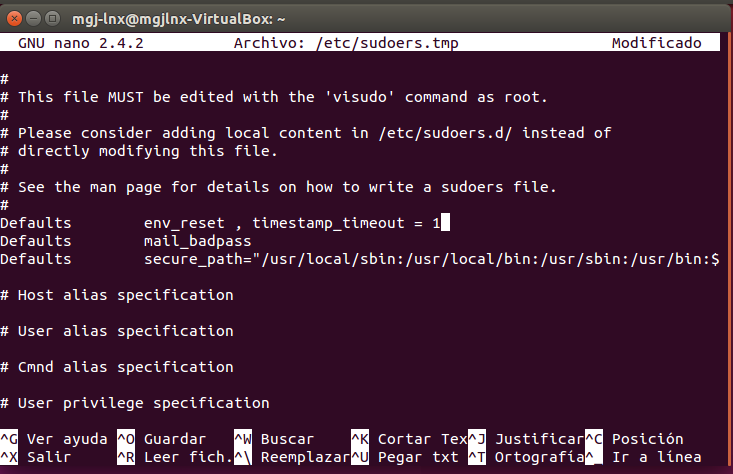
visudo edita una copia del archivo, llamada /etc/sudoers.tmp y, cuando termina la edición, lo copia sobre el archivo original. En Ubuntu 14.04 LTS, para el trabajo de edición, se utiliza el editor de textos nano.
Cuando el contenido del archivo aparece en pantalla, sólo hay que desplazarse hasta la línea que tiene el siguiente contenido:
Defaults env_reset
y completarla, para que quede así:
Defaults env_reset , timestamp_timeout = 1
El número 1 representa la cantidad de minutos que queremos que el sistema recuerde la contraseña. Escribiendo el valor 0, la contraseña se pedirá cada vez que sea necesaria.


  • Habilita el usuario root para que podamos iniciar sesión con él.
sudo passwd root
  • Instala, de forma manual, todas las actualizaciones pendientes del sistema.
Escribimos en el terminal:
sudo apt-get update
sudo apt-get upgrade

  • Configura el sistema para que sólo compruebe las actualizaciones pendientes una vez por semana.
  • Modifica la configuración de red para que el equipo disponga de una dirección IP fija .
lo primero que debemos tener en cuenta es que, desde la versión 12.04, en Ubuntu se han dejado de incluir los servidores DNS dentro del archivo /etc/resolv.conf y ahora aparecen directamente en/etc/network/interfaces. Por lo tanto, este es el único archivo que deberemos editar.
Para llevar a cabo este trabajo, recurriremos al editor de textos nano:

Dejamos las dos líneas que aparecen tal y como están (son las que hacen referencia al bucle local) y añadimos debajo la definición para la primera interfaz de red (eth0). Si necesitáramos configurar cualquier otra interfaz, sólo tendríamos que cambiar su identificador (eth2, …)
El nuevo contenido será algo parecido a esto:
auto eth0
iface eth0 inet static
   address 192.168.1.10
   netmask 255.255.255.0
   gateway 192.168.1.1
   dns-nameservers 8.8.8.8

Lógicamente, los datos concretos dependerá de la red donde nos encontremos.

Una vez completado, saldremos del editor usando la combinación de teclasCtrl + X. El editor de textos preguntará si queremos grabar, y nos pedirá que confirmemos el nombre del archivo.
Después de esto, sólo quedará reiniciar los servicios de red, para lo que podemos utilizar el siguiente comando:
sudo service network-manager restart
  • Cambia el nombre al equipo para que coincida con tus iniciales, seguidas de los caracteres ‘-lnxsrv’.
En algunos casos, puede que el nombre que le dimos al equipo durante la instalación no se ajuste a la función que va a realizar dentro de la red.
Para cambiarlo, recurriremos a la ventana de terminal, donde editaremos un par de archivos del sistema:
Primero comenzaremos por el archivo /etc/hostname, que es el que guarda, en realidad, el nombre del equipo.

Al abrirse el editor, nos muestra el contenido actual del archivo
Sólo tenemos que cambiar su contenido.

Como es habitual, el editor nos pregunta si queremos guardar los cambios y nos pide que confirmemos el nombre del archivo.
Al salir comprobamos que el prompt sigue mostrándonos el nombre antiguo. Sin embargo, si utilizamos el comando hostname, que sirve, precisamente, para mostrar el nombre del equipo, vemos que el nombre que devuelve es correcto. Esto ocurre porque la terminal no ha actualizado aún la información en el prompt.

Además del archivo /etc/hostname, en los sistemas operativos más extendidos (WindowsOSX y Linux), se incluye también un archivo llamadohosts. En el caso de Linux se encuentra en /etc/hosts. Este archivo es el primer lugar donde busca el sistema para resolver un nombre de dominio, por lo que también aquí tenemos que cambiar la referencia que contiene a la dirección de loopback (la que se refiere al propio equipo).
Editamos el archivo /etc/hostsusando el editor nano.
buscamos la referencia al nombre antiguo y la sustituimos por el nombre nuevo.


Cuando hayamos acabado, volvemos a pulsar la combinación de teclas Ctrl + X para salir, teniendo cuidado de indicar al editor que  queremos guardar los cambios en el archivo.
  • Consigue que aparezca la fecha en el panel superior, incluido el día de la semana.
Para configurar la fecha y la hora, recurrimos a la herramienta deConfiguración del sistema, fecha y hora, entramos en la pestaña reloj, y marcamos la opciones mostrar: día de la semana , fecha y mes.


  • Configura el reloj del sistema para que, además de la hora predeterminada, muestre también la de cualquier otra ciudad, pero de un continente diferente del nuestro.
Marcamos la opción hora en otras ubicaciones, elegir ubicaciones, y elegimos la ubicación.
Quedara así:


  • Realiza las modificaciones necesarias para conseguir que el sistema arranque sin interfaz gráfica y comprueba cómo puedes iniciarla desde el modo texto.
Una de las formas más sencillas que tenemos para cambiarlo es modificar los parámetros que recibe de forma predeterminada el gestor de arranque(GRUB) para indicar que el arranque debe producirse en modo texto. Lo haremos modificando el archivo /etc/default/grub.


Cuando nano nos muestre el contenido del archivo, nos desplazamos hasta la línea que tiene el siguiente contenido:
GRUB_CMDLINE_LINUX_DEFAULT=”quiet splash”

Nos situamos al final de la línea y añadimos la palabra text. El resultado final será este:
GRUB_CMDLINE_LINUX_DEFAULT=”quiet splash text”
Cuando acabemos salimos de la edición guardando los cambios.
Como siempre, el editor nos pregunta si queremos guardar los cambios y nos pide que confirmemos el nombre del archivo.
Para terminar, actualizamos la configuración del gestor de arranque ejecutando la siguiente orden:
sudo update-grub

Después de esto, sólo nos faltará reiniciar el sistema para comprobar que todo ha sido correcto. Podemos lograrlo con la interfaz gráfica, o recurriendo al comando reboot desde la consola:
sudo reboot

Veremos que ahora no se carga la interfaz gráfica

Volver a iniciar con la interfaz gráfica

Para volver al comportamiento predeterminado: iniciar sesión con interfaz gráfica, sólo tenemos que repetir los pasos anteriores, pero a la inversa…
Como antes, comenzamos por editar el archivo /etc/default/grub.
Nos situamos al final de la línea que tiene el siguiente contenido::
GRUB_CMDLINE_LINUX_DEFAULT=”quiet splash text”
Nos situamos al final de la línea y le quitamos la palabra text. El resultado final será este:
GRUB_CMDLINE_LINUX_DEFAULT=”quiet splash”
Cuando acabemos salimos de la edición guardando los cambios.
Para terminar, actualizamos la configuración del gestor de arranque ejecutando la siguiente orden:
sudo update-grub
Por último, reiniciamos el ordenador:
sudo reboot
Poco después, nos encontraremos de vuelta en nuestra confortable interfaz gráfica.

  • Realiza los ajustes adecuados para administrar el equipo con Ubuntu 14.04 LTS desde un ordenador que ejecute Windows 8.1.
Para instalar SSH en el servidor, sólo tenemos que ejecutar el siguiente comando:

sudo apt-get install openssh-server


Descargas putty en el equipo cliente.
Intorduces la ip del servidor y pulsas intro.


Te logeas y listo
